Changelog

Der neue Management-Bereich

Die Verwaltung folgt jetzt einer klaren Regel: Was eine Sache ist, steht in der Seitenleiste — was eine Regel ist, in den Einstellungen. Hier steht, was wohin gewandert ist.

Navigation

  • „Organisation" heißt jetzt „Management": Die Gruppe mit Ihren Verwaltungsseiten trägt diesen Namen; die Gruppe darüber heißt statt „Analyse" jetzt „Auswertung".

  • „Team-Dashboard" → „Team-Auswertung": Dieselbe Seite, neuer Name.

  • „Mitglieder" → „Mitglieder & Teams": Die Seite hat jetzt zwei Ansichten: „Personen" mit der Mitgliederliste und „Struktur" mit dem Aufbau aus Teams und Gruppen.

  • „Personas" → „Gesprächspartner": Dieselbe Verwaltung, jetzt unter dem Begriff, den die App sonst auch verwendet.

  • Neu: „Intensiv-Übungen": Übungen anlegen, bearbeiten und löschen hat eine eigene Verwaltungsseite bekommen. Auf der Trainingsseite führt jetzt „Übungen verwalten" dorthin.

Organisations-Einstellungen

  • „Allgemein" → „Organisationsprofil": Enthält nur noch Name, Logo und Basisdaten. Das Logo lässt sich jetzt selbst hinterlegen.

  • „Teams & Gruppen" ist umgezogen: Teams und Gruppen anlegen, umbenennen, verschieben und archivieren finden Sie jetzt unter „Mitglieder & Teams" in der Ansicht „Struktur". Alte Lesezeichen auf den früheren Einstellungsbereich landen automatisch dort.

  • „Rollen & Positionen" → „Rollen & Rechte": Der Bereich enthält nur noch die Rechte von Team- und Gruppenmanagern. Die Positionstypen liegen jetzt unter „Mitglieder & Teams" in der Ansicht „Personen", direkt unter der Mitgliederliste — dort, wo Sie sie auch zuweisen.

  • Neu: „Trainingsfunktionen": Ein eigener Bereich für das, was für Ihre Organisation freigeschaltet ist. Die Schalter, die bisher unter „Allgemein" standen, finden Sie hier.

Rechte und Zuständigkeiten

  • „Rollen & Rechte" sehen nur noch Administratoren: Für Manager entfällt der Eintrag; die Positionstypen finden sie unter „Mitglieder & Teams → Personen".

  • Ihr Bereich ist „Ziele & Vorgaben": Die Einstellungen öffnen für Sie direkt dort. Über den Zielen wählen Sie im Feld „Ziele für", für welche Einheit sie gelten.

  • Die Struktur ist für Sie erreichbar: Unter „Mitglieder & Teams → Struktur" sehen Sie den Aufbau der Organisation und können für die von Ihnen verantworteten Einheiten Manager zuweisen, umbenennen, verschieben und archivieren. Neue Teams und Gruppen legen weiterhin Administratoren an.

  • Kein toter Menüpunkt mehr: Bleibt für Ihre Rolle kein Bereich übrig, erscheint „Einstellungen" gar nicht erst — bisher führte der Eintrag auf eine leere Seite.

Persönliche Einstellungen

  • „Konto" → „Mein Konto": Die Seite im Benutzermenü sammelt jetzt alles, was nur für Sie gilt — für jede Rolle und auch ohne Organisation.

  • Profil & Anmeldung: Ihr Name und Ihre E-Mail-Adresse.

  • Darstellung: Hell oder dunkel, jeweils für das Gerät, an dem Sie sitzen.

  • Mikrofon: Ihr bevorzugtes Mikrofon, mit Pegelanzeige zum Prüfen.

  • Cookie-Einstellungen: Jetzt auch im angemeldeten Bereich erreichbar.

  • Benachrichtigungen: So heißt der bisherige Abschnitt „Einstellungen".

  • Neu: „Changelog" und „Feedback" sitzen am Rechner als Schaltflächen oben rechts in der Kopfzeile, zusammen mit dem Umschalter für hell und dunkel. Am Telefon bleiben sie im ausgeklappten Menü.

  • Verbessert: Der Hinweis auf einen Tarifabschluss erscheint nur noch für Administratoren — bei allen anderen bleibt der Platz frei.

  • Behoben: In Organisationen mit genau einem Team wurden Administratoren aus der organisationsweiten Ansicht immer wieder in dieses Team zurückgeworfen — organisationsweite Ziele ließen sich dort gar nicht setzen.

Der neue Trainingsbereich

Sie wählen Ihren Gesprächspartner in einer Übersicht und führen das Gespräch auf einer eigenen Seite — mit Profil, Erfolgshebeln und Live-Transkript durchgehend im Blick.

  • Auswahl als Übersicht: Das Outbound-Training beginnt mit einer Tabelle aller Gesprächspartner, nach Kategorie gruppiert. Ein Klick auf die Zeile öffnet die Gesprächsseite.

  • Eigene Adresse je Gesprächspartner: Die Gesprächsseite lässt sich als Lesezeichen speichern und weitergeben. Alte Lesezeichen auf die frühere Adresse leiten von selbst weiter.

  • Profil und Erfolgshebel bleiben stehen: Rechts stehen die Reiter „Gesprächspartner" und „Erfolgshebel" — vor dem Gespräch, währenddessen und auch im Video-Modus. Auf breiten Bildschirmen lässt sich die Spalte einklappen.

  • Live-Transkript läuft mit: Dauerhaft neben dem Gespräch statt hinter einem Symbol; am Telefon als eigener Reiter, im Video-Modus ebenfalls sichtbar.

  • Rückfrage beim Verlassen: Gehen Sie während eines laufenden Gesprächs zurück oder klicken einen Link an, fragt die App nach — so wird sauber beendet und Sie bekommen Ihre Auswertung.

  • „Nochmal üben": Aus der Auswertung führt die Schaltfläche direkt in dieselbe Übung zurück — gleicher Gesprächspartner, gleiche Schwierigkeit, gleicher Modus. Bisher landeten Sie auf der Übersicht.

Intensiv-Übungen

  • Eigene Übungsseite: Statt der drei Schaltflächen „Leicht | Mittel | Schwer" auf der Kachel gibt es „Üben" — und danach eine eigene Seite, auf der Sie die Schwierigkeit vor dem Start wählen, bei Übungen ohne hinterlegten Gesprächspartner auch die Stimme.

  • Szenario und Ziele neben dem Gespräch: Im Reiter „Übung", dazu das Live-Transkript. Der Timer zählt jetzt die verbleibende Zeit herunter statt die verstrichene hoch.

  • Verwalten getrennt vom Üben: Anlegen, Bearbeiten und Löschen laufen über „Management → Intensiv-Übungen".

Mikrofon und Stimmen

  • Ihre Auswahl gilt jetzt auch im Gespräch: Bisher lief das Gespräch über das Standardgerät des Systems, unabhängig davon, was Sie ausgewählt hatten.

  • Pegel statt Testaufnahme: Der Echo-Test ist entfallen. Sie wählen das Mikrofon direkt vor dem Gespräch aus einer Liste und sehen am mitlaufenden Pegel, ob es Sie hört. Dieselbe Auswahl steht unter „Mein Konto".

  • Stimmen mit Suche: Die Stimmenauswahl am Gesprächspartner lässt sich durchsuchen, und die Hörprobe stoppt jetzt zuverlässig, wenn Sie die Liste schließen.

  • Verbessert: Die Übersicht der Bewertungsbögen ist eine Tabelle statt eines Kachelrasters; ein Klick auf die Zeile öffnet den Bogen zum Bearbeiten.

  • Verbessert: Im Video-Modus füllt das hinterlegte Porträt Ihres Gesprächspartners jetzt das ganze Bild aus.

  • Verschoben: Gesprächspartner bearbeiten, duplizieren und löschen läuft nur noch über „Management → Gesprächspartner" — im Training selbst gibt es diese Aktionen nicht mehr.

Gesprächsaufnahmen — nur für Ihre Ohren

Jedes Trainingsgespräch wird aufgezeichnet und lässt sich in der Auswertung anhören. Die Aufnahme gehört Ihnen allein — niemand sonst in Ihrer Organisation kann sie abrufen.

  • Nur für Sie: Die Aufnahme hört ausschließlich, wer das Gespräch geführt hat. Weder Ihre Führungskraft noch Administratoren haben Zugriff darauf — auch dann nicht, wenn sie Ihre Auswertung öffnen. Sie sehen dort weiterhin nur Dauer und Transkript.

  • Jederzeit löschbar: Über das Menü an der Abspielleiste löschen Sie die Aufnahme endgültig; Auswertung, Transkript, Hebel und Notizen bleiben erhalten. Ohne Ihr Zutun wird sie nach zwei Jahren automatisch gelöscht.

  • Bedienung: Abspielen, im Verlauf springen und das Tempo bis auf das Doppelte erhöhen. Ein Herunterladen ist nicht vorgesehen.

  • Gilt für: Trainingsgespräche, Intensiv-Übungen und das telefonische Training. Für eingefügte Transkripte echter Gespräche gibt es naturgemäß keine Aufnahme, ebenso wenig für Gespräche von früher.

Automatische Trainings-Erinnerungen

Ihre Organisation erinnert Ihr Team von selbst ans Üben — wöchentlich zu einem festen Termin oder gezielt dann, wenn jemand länger nicht trainiert hat.

  • Einrichtung: Administratoren schalten die Erinnerungen unter „Management → Einstellungen → Trainingsfunktionen" ein.

  • Wöchentlich: An den Wochentagen Ihrer Wahl, zu einer festen Uhrzeit zwischen 6 und 20 Uhr.

  • Bei Inaktivität: An alle, die seit drei, fünf, sieben oder vierzehn Tagen nicht geübt haben.

  • Höchstens eine Mail pro Tag: Die beiden Erinnerungen kommen sich nicht in die Quere.

  • Standardmäßig aus: Es geht keine einzige Mail hinaus, solange ein Administrator die Erinnerungen nicht einschaltet. Ein- und ausschalten kann sie ausschließlich die Administration Ihrer Organisation.

Die Wissensdatenbank Ihrer Organisation

Musterangebote, Vorlagen und Produktblätter liegen jetzt zentral in Ihrer Organisation. Einmal hinterlegt, kennt Ihr Gesprächspartner den Inhalt und argumentiert daraus.

Bisher musste alles, was der Gesprächspartner wissen sollte, in das Kontextfeld getippt werden. Für ein Angebotsnachfassgespräch hieß das: Positionen und Preise abschreiben. Unter „Management → Dokumente" laden Sie die Unterlage jetzt einmal hoch, ordnen sie in Ordnern und hängen sie an beliebig viele Gesprächspartner.

  • Im Gespräch: Der Gesprächspartner bezieht sich auf konkrete Positionen und Beträge („Sie hatten mir 12.500 Euro für drei Positionen angeboten"). Sie selbst haben die Unterlage währenddessen in der Seitenleiste vor sich — auch im Video-Modus.

  • In der Auswertung: Die Analyse kennt genau denselben Stand wie der Gesprächspartner und bewertet Nutzenkommunikation und Abschluss vor diesem Hintergrund.

  • PDF, Word und Text: Tabellen bleiben erhalten, eingescannte Dokumente werden mitgelesen. Was die KI aus einer Datei herausgelesen hat, sehen Sie in der Detailansicht — und können es bei Bedarf als Text korrigieren.

  • Im Coach: Der Coach neben der Auswertung kennt die Unterlagen ebenfalls und kann Ihnen Zahlen, Argumente und Formulierungen daraus nennen, wenn Sie danach fragen.

  • Wer sie pflegt: Hochladen, umbenennen und löschen können Administratoren und Team-Manager. Löschen Sie ein Dokument, verschwindet es automatisch von allen Gesprächspartnern, an denen es hängt — die betroffenen Namen stehen vorher in der Rückfrage.

  • Verbessert: Das Kontextfeld am Gesprächspartner fasst jetzt 3.000 statt 1.000 Zeichen.

Personas schneller anlegen

Neue Gesprächspartner entstehen jetzt in wenigen Klicks — mit Porträt aus einer Bibliothek oder als Kopie einer bestehenden Persona.

Bisher war jede neue Persona ein leeres Formular, auch wenn sie sich von einer bestehenden nur in zwei, drei Punkten unterschied. Beides ist jetzt kürzer.

  • Bildauswahl: Sie wählen ein Porträt aus einer kuratierten Sammlung, statt selbst eines suchen und hochladen zu müssen.

  • Duplizieren: Eine bestehende Persona als Vorlage kopieren und nur das ändern, was anders sein soll.

  • Behoben: Beim Zurücksetzen des Passworts führte ein abgelaufener Link auf eine Fehlerseite, statt das zu erklären. Der Link wird jetzt vorab geprüft, gesperrte Konten landen gar nicht erst im Formular, und Passwortmanager erkennen es korrekt.

Echte Gespräche auswerten

Sie können jetzt auch Ihre tatsächlich geführten Kundengespräche auswerten lassen — nicht nur die Trainingsgespräche mit der KI.

Bisher endete die Auswertung dort, wo der Ernstfall anfing: Trainiert wurde mit der KI, das echte Kundengespräch blieb unbewertet. Über „Echte Gespräche" laden Sie ein Transkript hoch und erhalten dieselbe Analyse wie nach jedem Training.

Was Sie in der Auswertung sehen

  • Hinweise pro Aussage: statt einer Gesamtnote am Ende — Sie sehen an der einzelnen Stelle im Gespräch, was funktioniert hat und was nicht.

  • Sprung ins Transkript: aus jedem Hinweis direkt an die Stelle, um die es geht.

  • Archiv: für ausgewertete Gespräche, damit die Übersicht nicht zuwächst.

Transkripte, so wie sie bei Ihnen anfallen

  • Gängige Exportformate: Mitschriften aus Fathom und Microsoft Teams sowie SRT-Untertiteldateien werden direkt erkannt.

  • Ohne Sprecherkennzeichnung: Steht im Transkript nicht, wer gerade spricht, ordnet die KI die Beiträge selbst zu.

Sehen, wo Ihr Team steht

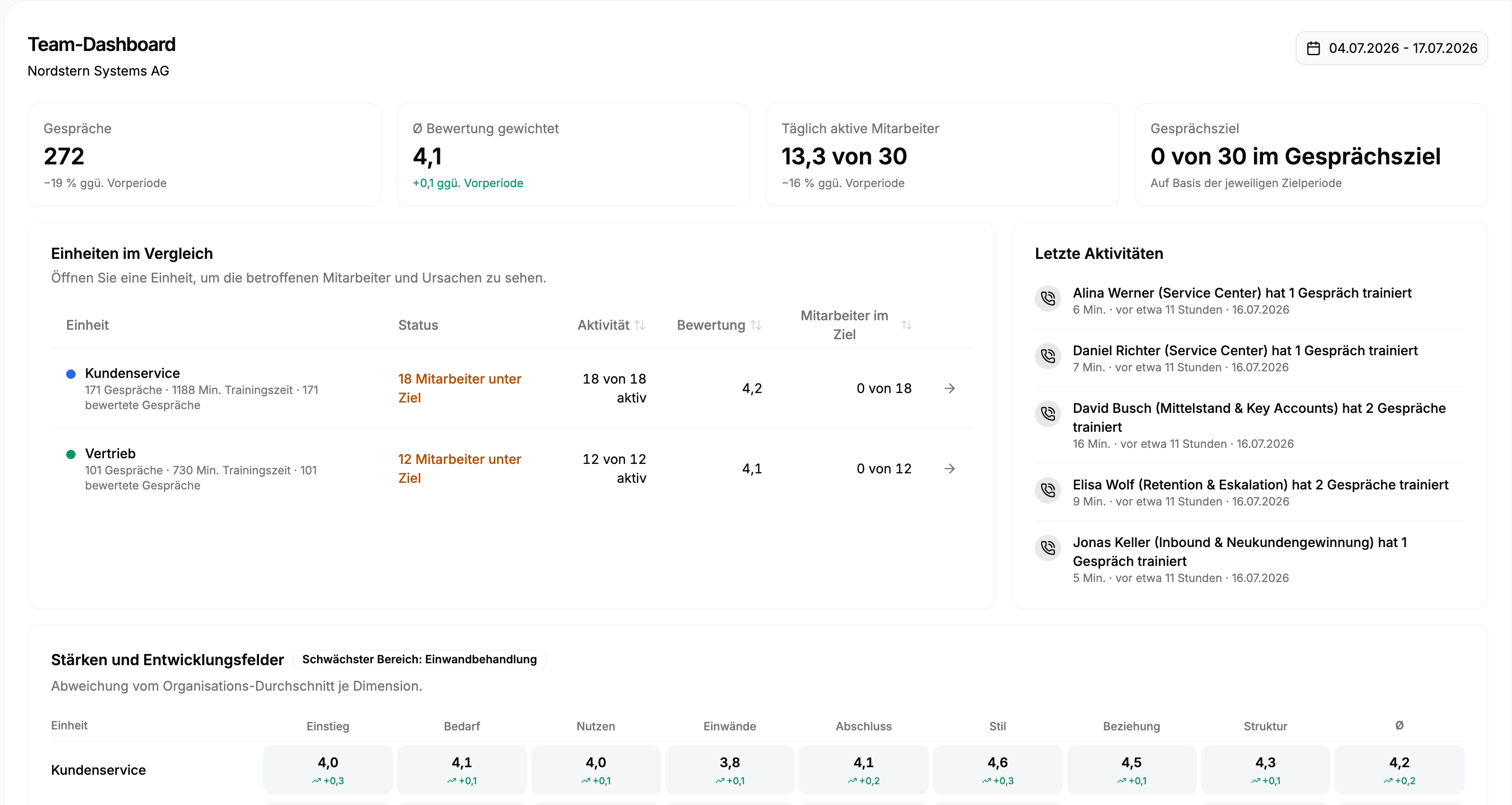
Die Auswertung für Führungskräfte führt jetzt mit der Diagnose statt mit Zahlenreihen — und zeigt auf einen Blick, wer gerade trainiert und wer nicht.

Die Performance-Seite war eine Sammlung von Kennzahlen, aus der sich jeder selbst zusammensuchen musste, wo es hakt. Sie ist neu aufgebaut: zuerst die Diagnose, darunter die Aktivität des Teams, dazu Filter, die direkt zu den auffälligen Fällen springen.

Team-Auswertung mit Kennzahlen, Skill-Übersicht und Aktivität der Mitglieder
  • Ihr Bereich, nicht die ganze Organisation: Die Kennzahlen im Team-Dashboard richten sich nach der Einheit, die Sie verantworten.

  • Aktivitäts-Übersicht: Wer wie viel trainiert hat, ohne dass Sie jedes Mitglied einzeln aufrufen müssen.

  • Transkript kopieren: Das vollständige Gesprächsprotokoll aus der Auswertung mit einem Klick in die Zwischenablage.

Ein Coach, der zurückfragt

Nach jeder Auswertung können Sie jetzt nachfragen — zu einem einzelnen Hebel, einer Formulierung oder dem ganzen Gespräch.

Die Auswertung sagte bisher, was besser geht. Was sie nicht konnte: erklären, warum — oder eine Alternative für genau Ihre Situation vorschlagen. Dafür gibt es jetzt den Coach direkt neben der Auswertung.

  • Mehrere Verläufe: Sie führen Chats nebeneinander und kommen später auf einen früheren zurück.

  • Kunden-Kontext im Hebel: Zu jedem Hebel steht, was der Kunde an der Stelle gesagt hat — ein Klick springt an die passende Zeile im Transkript.

  • Ihr Bewertungsbogen: Der Coach kennt den Bewertungsbogen Ihrer Organisation und argumentiert daran entlang.

Personas und Inbound-Training

  • Eigene Porträts: Sie laden für jeden Gesprächspartner ein eigenes Bild hoch.

  • Stimmen anhören: Die Stimmen lassen sich vor der Auswahl probehören und tragen deutsche Beschreibungen statt englischer Kürzel.

  • Weniger Technik im Formular: Die Modellauswahl im Persona-Feintuning ist entfallen — das wird jetzt zentral gepflegt.

  • Wochenkalender: Im Inbound-Training hinterlegen Sie mehrere Zeitfenster pro Tag statt eines einzigen.

Ein Start, der Ihre Firma schon kennt

Der Einrichtungsassistent wertet Ihre Website aus und schlägt daraus passende Gesprächspartner vor — Sie beginnen nicht mehr mit leeren Listen.

Wer sich neu registriert hatte, stand vor einer leeren Persona-Liste und musste erst herausfinden, wie ein brauchbarer Gesprächspartner überhaupt aussieht. Der Assistent nimmt das ab: Er liest die Firmen-Website aus und legt daraus erste Personas an, die Sie danach anpassen.

Mehr Abwechslung im Training

  • Zufälliger Gesprächspartner: Statt selbst zu wählen, lassen Sie sich eine Persona zulosen — näher am Alltag, in dem Sie sich Ihr Gegenüber auch nicht aussuchen.

  • Andere Einwände pro Anruf: Einwände und Rückfragen wechseln von Gespräch zu Gespräch und hängen nicht mehr am Schwierigkeitsgrad.

  • Archivierte Einheiten: Teams und Gruppen im Archiv sind standardmäßig ausgeblendet und über einen Umschalter wieder sichtbar.

Die Bewertung liest sich wie eine Lektion

Die Auswertung nennt jetzt zuerst Ihre Kernstärke und danach drei konkrete Hebel — statt einer Liste von Kategorien mit Punktzahlen.

Acht bewertete Kategorien sagen, wo Sie stehen, aber nicht, was Sie beim nächsten Anruf anders machen sollen. Deshalb beginnt die Auswertung jetzt mit dem, was funktioniert hat, und benennt danach die drei Stellen mit dem größten Effekt.

Außerdem

  • Personas verwalten: Eine eigene Verwaltung für Gesprächspartner, inklusive Freigabe für einzelne Teams.

  • Gespräche filtern: Die Gesprächsliste zeigt, woher ein Gespräch stammt, und lässt sich danach filtern.

  • Anrufverlauf: Im Inbound-Training sehen Sie die letzten Anrufe samt Status.

Inbound-Training: Sie werden angerufen

Sie hinterlegen ein Zeitfenster und werden darin von der KI angerufen — zu einem Zeitpunkt, den Sie vorher nicht kennen.

Im Training wählen Sie sonst selbst, wann Sie anrufen und mit wem. Der Alltag funktioniert andersherum: Das Telefon klingelt, und Sie haben keine Sekunde Vorbereitung. Genau das übt das Inbound-Training.

  • Echter Anruf: auf Ihre verifizierte Handynummer, nicht im Browserfenster.

  • Sie bestimmen das Fenster: Sie legen fest, wann Sie erreichbar sind — der genaue Zeitpunkt bleibt offen.

  • Gleiche Auswertung: Nach dem Auflegen erhalten Sie dieselbe Analyse wie nach jedem anderen Training.

In Organisationen wird das Inbound-Training separat freigeschaltet.

Archivierte Teams zurückholen

Ein archiviertes Team oder eine archivierte Gruppe lässt sich wieder aktivieren, statt neu aufgebaut werden zu müssen.

Archivieren war bisher eine Einbahnstraße: Wer eine Einheit versehentlich archiviert hatte, musste sie mitsamt allen Zuordnungen neu anlegen. Beim Zurückholen bleiben die bestehenden Zuordnungen erhalten.

  • Verbessert: Die App reagiert spürbar schneller — Diagramme und die Sprachbibliothek laden erst, wenn sie gebraucht werden.

  • Verbessert: Telefonnummern werden beim Eintragen geprüft und einheitlich formatiert.

  • Behoben: Fehlermeldungen in der Team-Verwaltung erschienen teilweise auf Englisch.